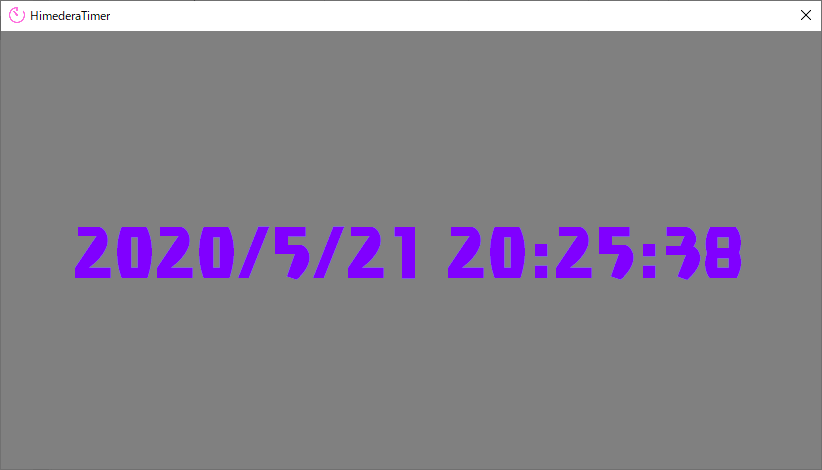
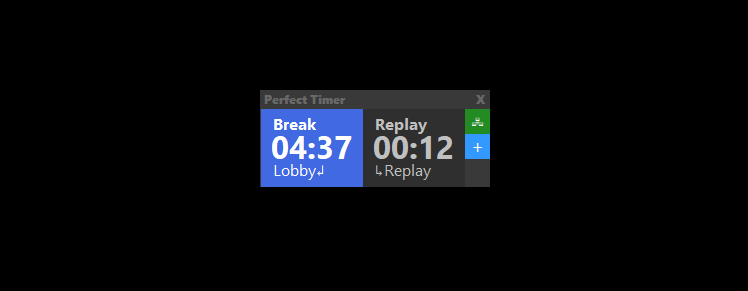
Obsで時刻表示できる 姫寺タイマー を公開しました まつこし かり
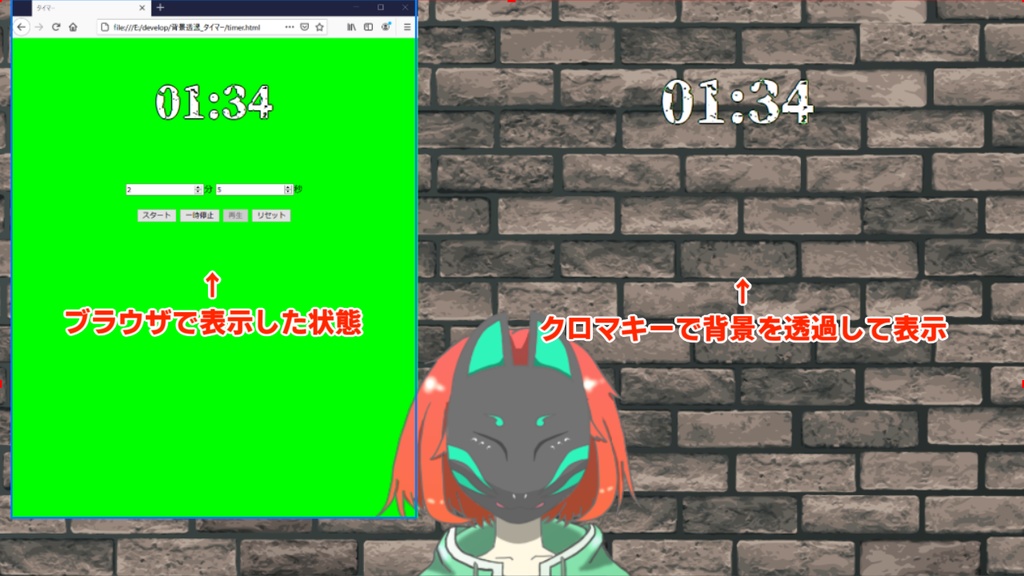
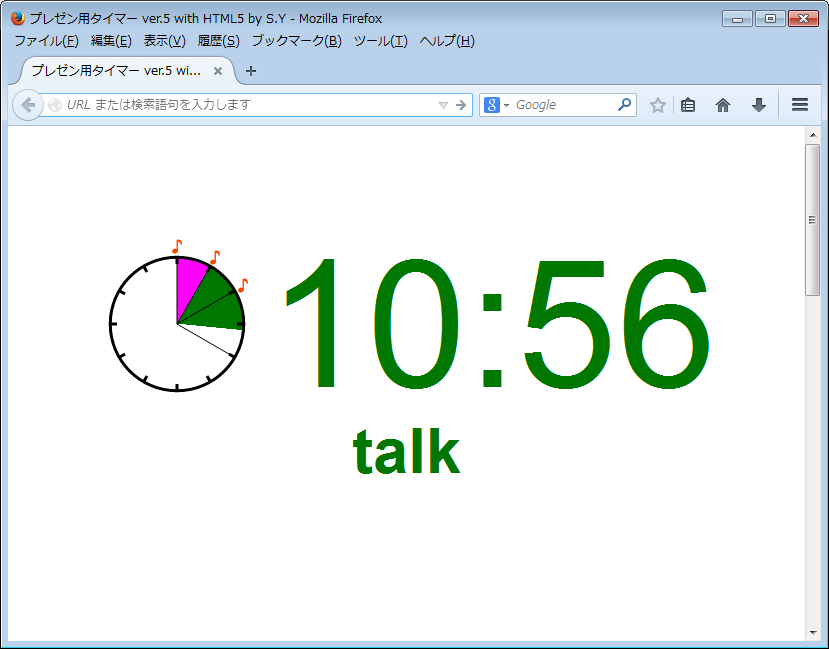
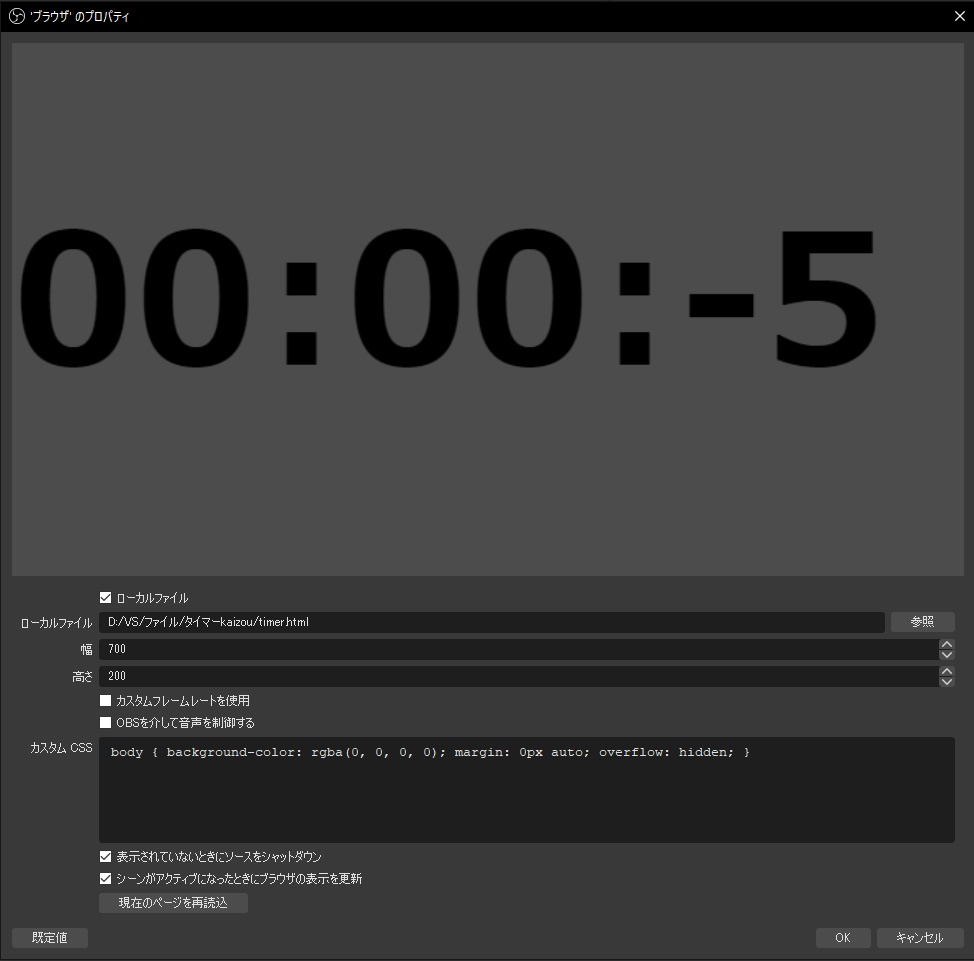
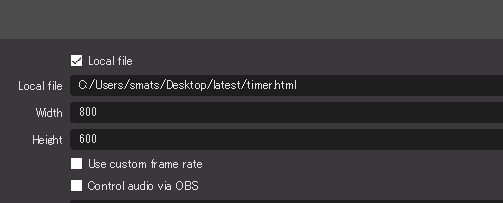
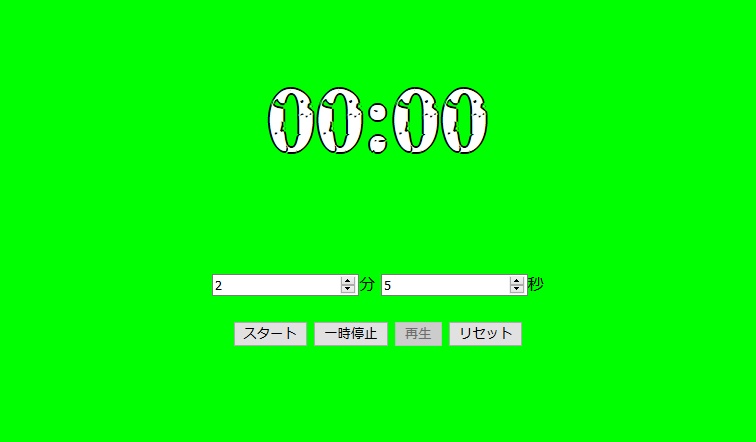
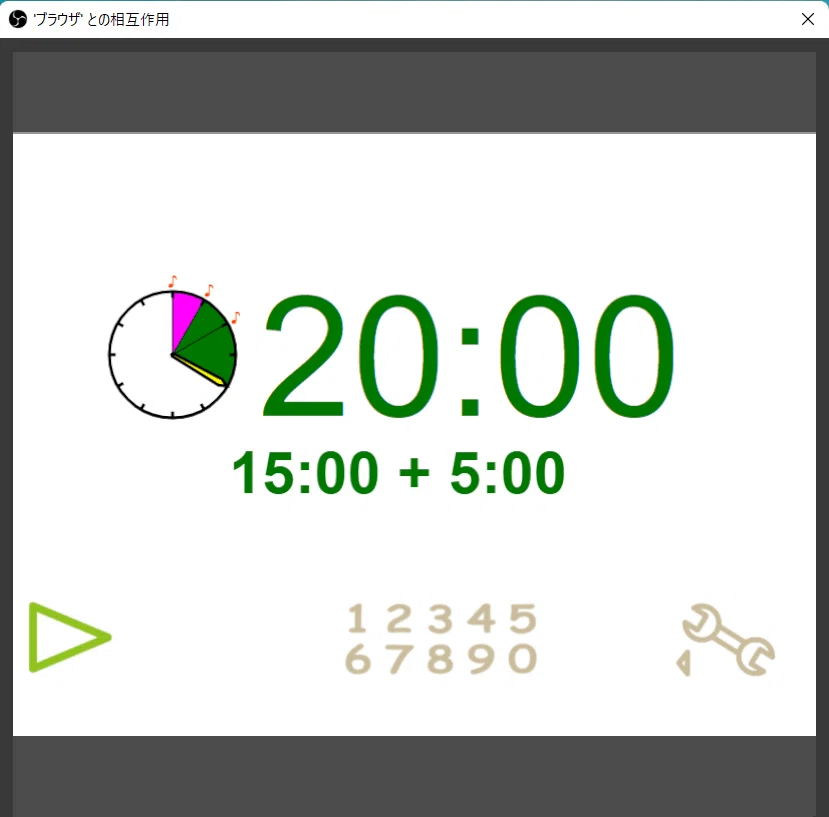
タイマーの使い方 タイマー設定 画面を下にスクロールすると↓のようにタイマー設定が表示されます. alarm1, alerm2, alerm3 はそれぞれベルが 1回,2回,3回鳴ります. タイマー開始,停止,Obsでクロマキーをかけることで背景を透過でき、フォントや縁取り等をcssで変更できます。 # 動作確認済み環境 OS Windows 10 ブラウザ Firefox (8502) ※Google Chrome, Microsoft Edgeでは
Obs タイマー録画
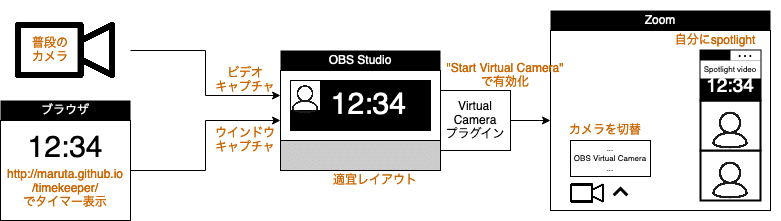
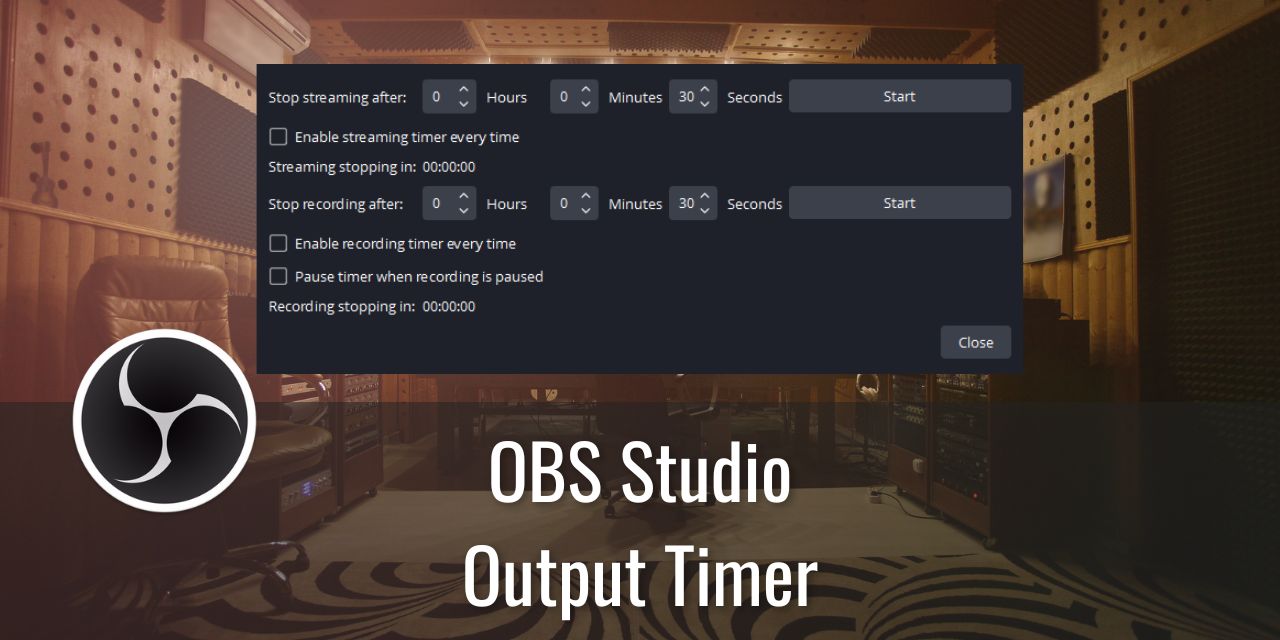
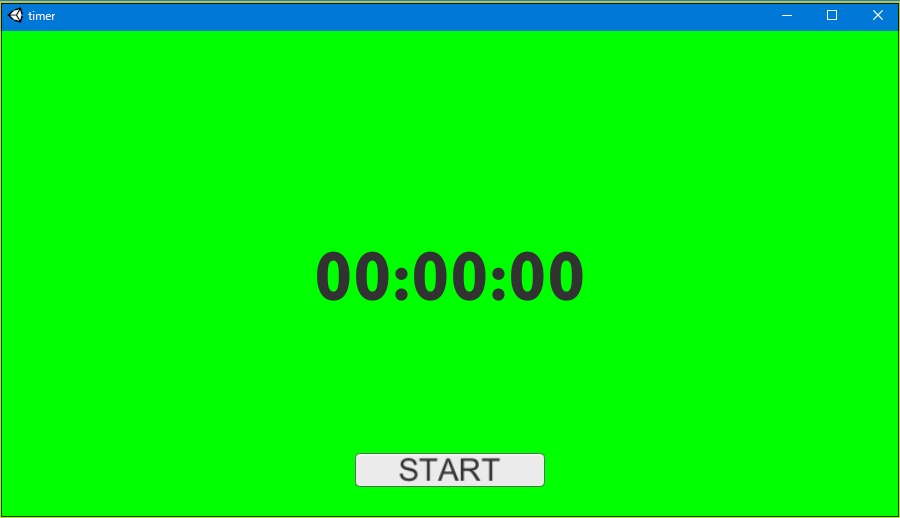
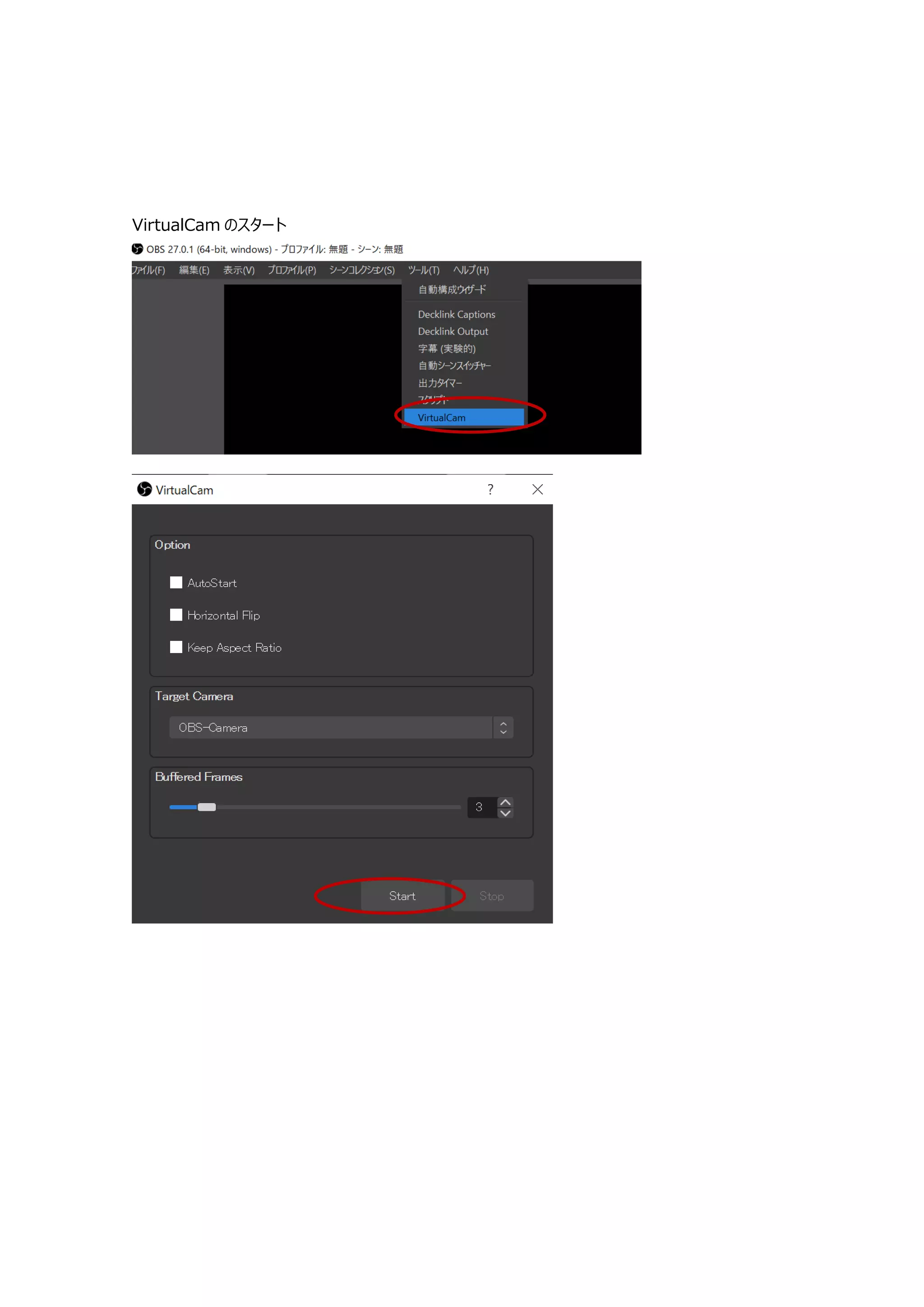
Obs タイマー録画- この記事ではOBS Studioで利用できる便利なプラグインを紹介します StreamLabs OBSを使用することで素晴らしいオーバーレイと配信アラートを簡単に導入することができます 先ほどのタイマーアプリを, 上記のように仮想カメラで投影します OBS Studio のインストール・設定・動作確認を完了してください Windowsの解説は こちら , Macでの解説は こちら
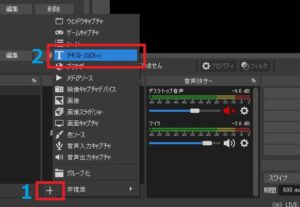
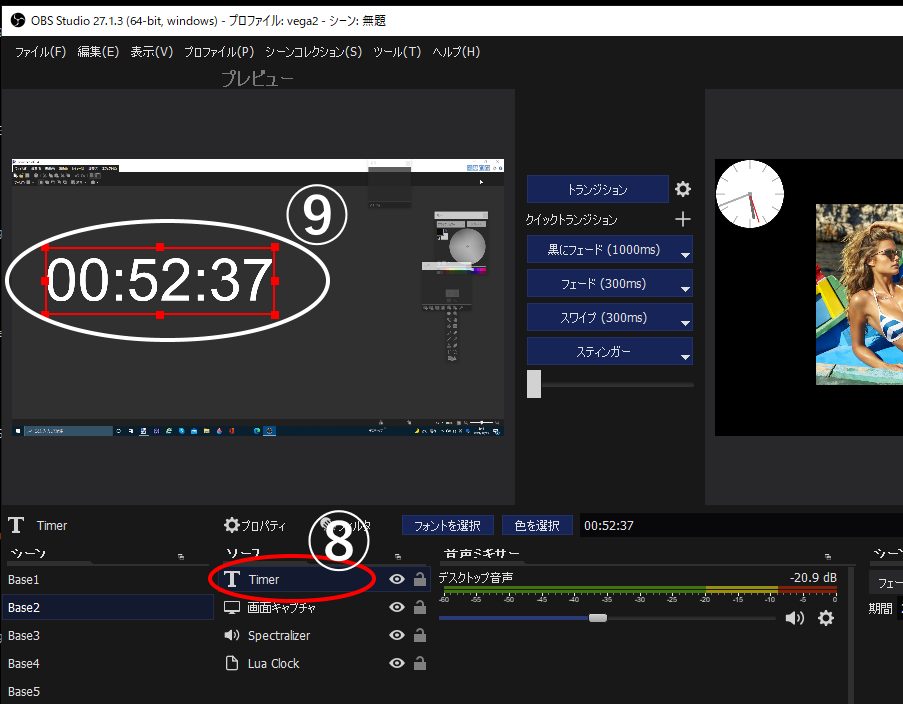
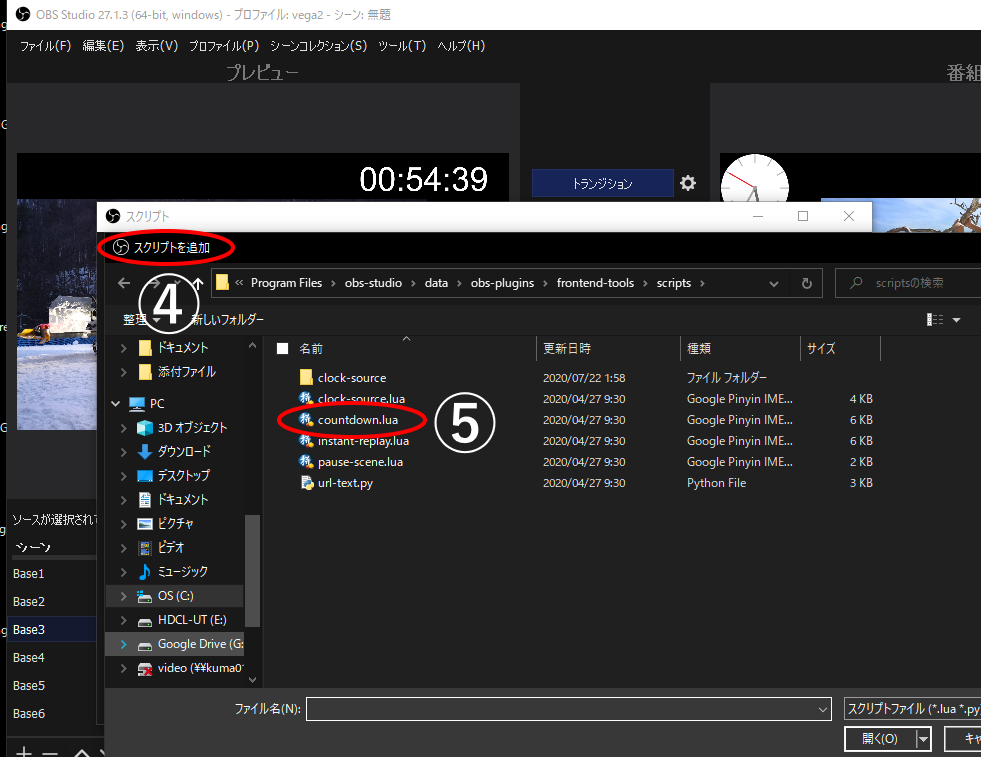
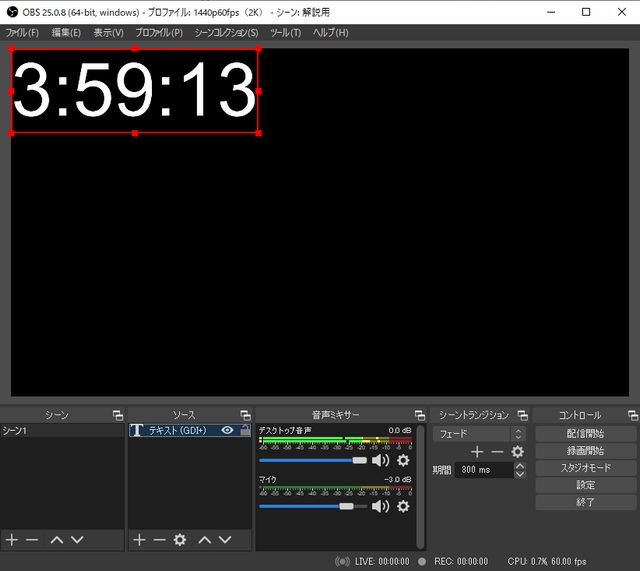
Obsでカウントダウンタイマーを表示 ライブ配信で使えるアプリ要らずお手軽設定 Youtubeやニコニコ動画で人気が出る方法を徹底解説するブログ
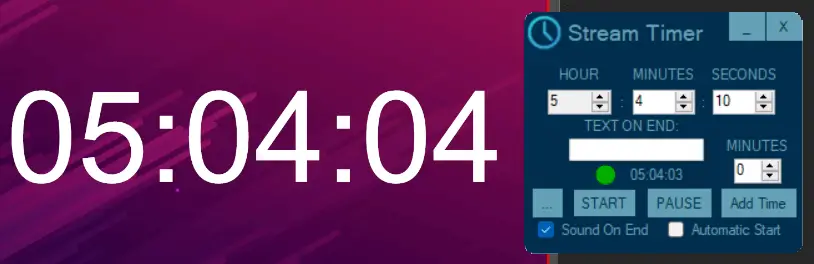
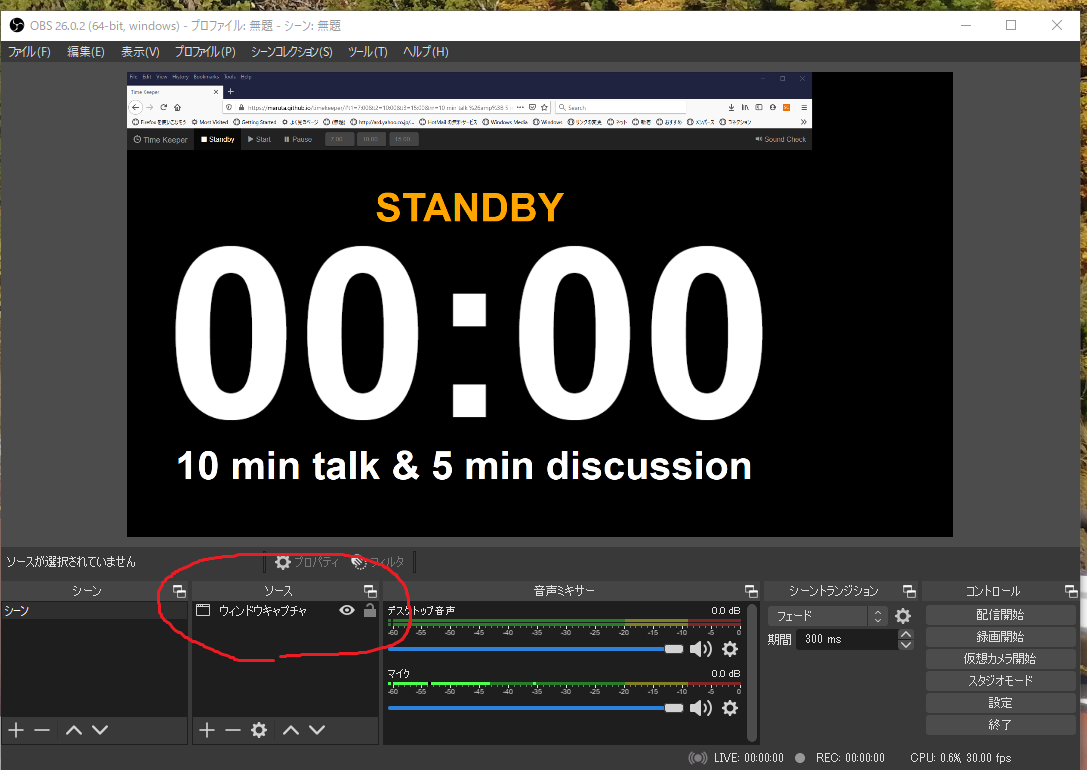
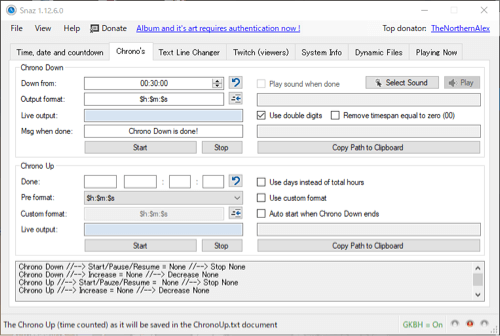
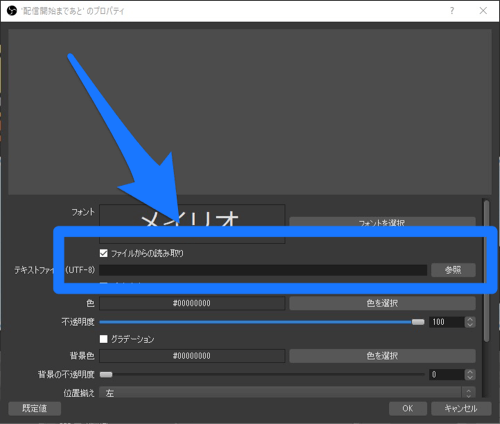
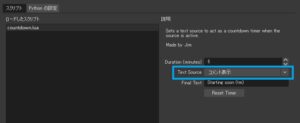
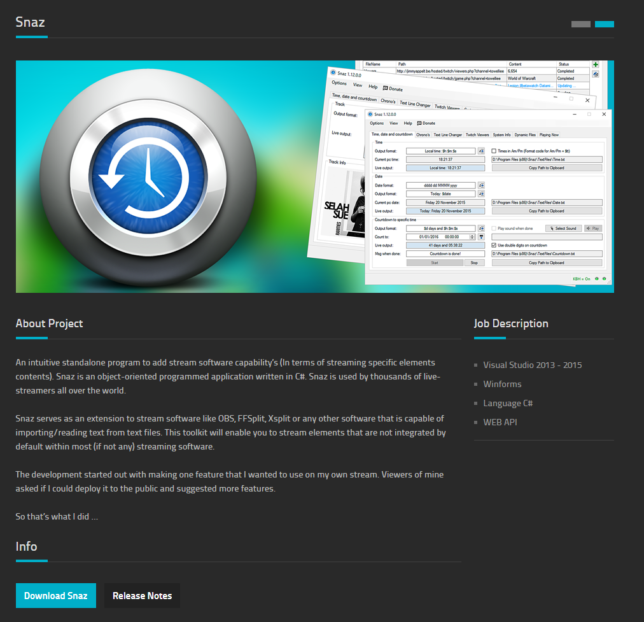
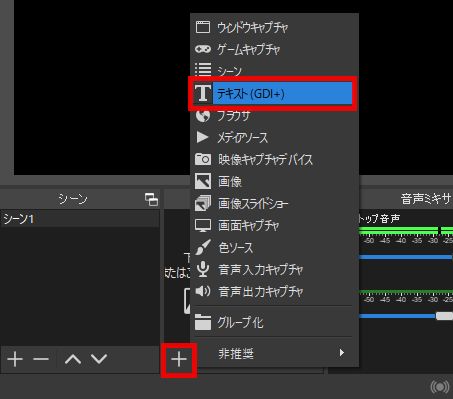
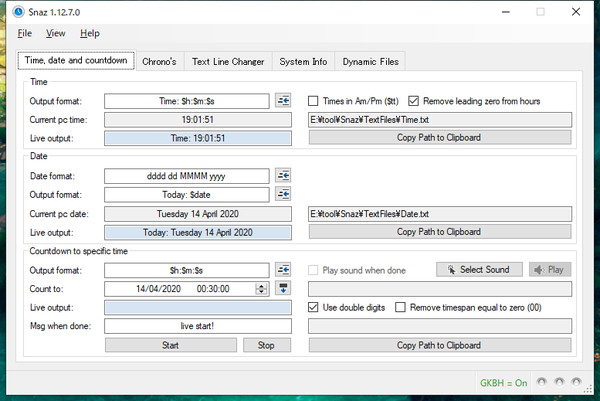
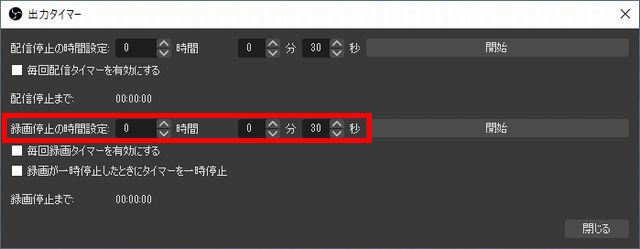
座長・小山ケイ初級生配信講座 OBS studioに始めから備わっているカウントダウンタイマーの設定方法とおススメの使用手順を解説。 ★内容 0000 オープニング 0144 タイマーの設定手順 OBSでカウントダウンができるタイマー「Snaz」の使い方 ざっくりとした手順は下記の通り。 Snazをダウンロード、インストールをする Snazを起動して設定 OBSでテキストファイルLink to URL for this setting Standby;
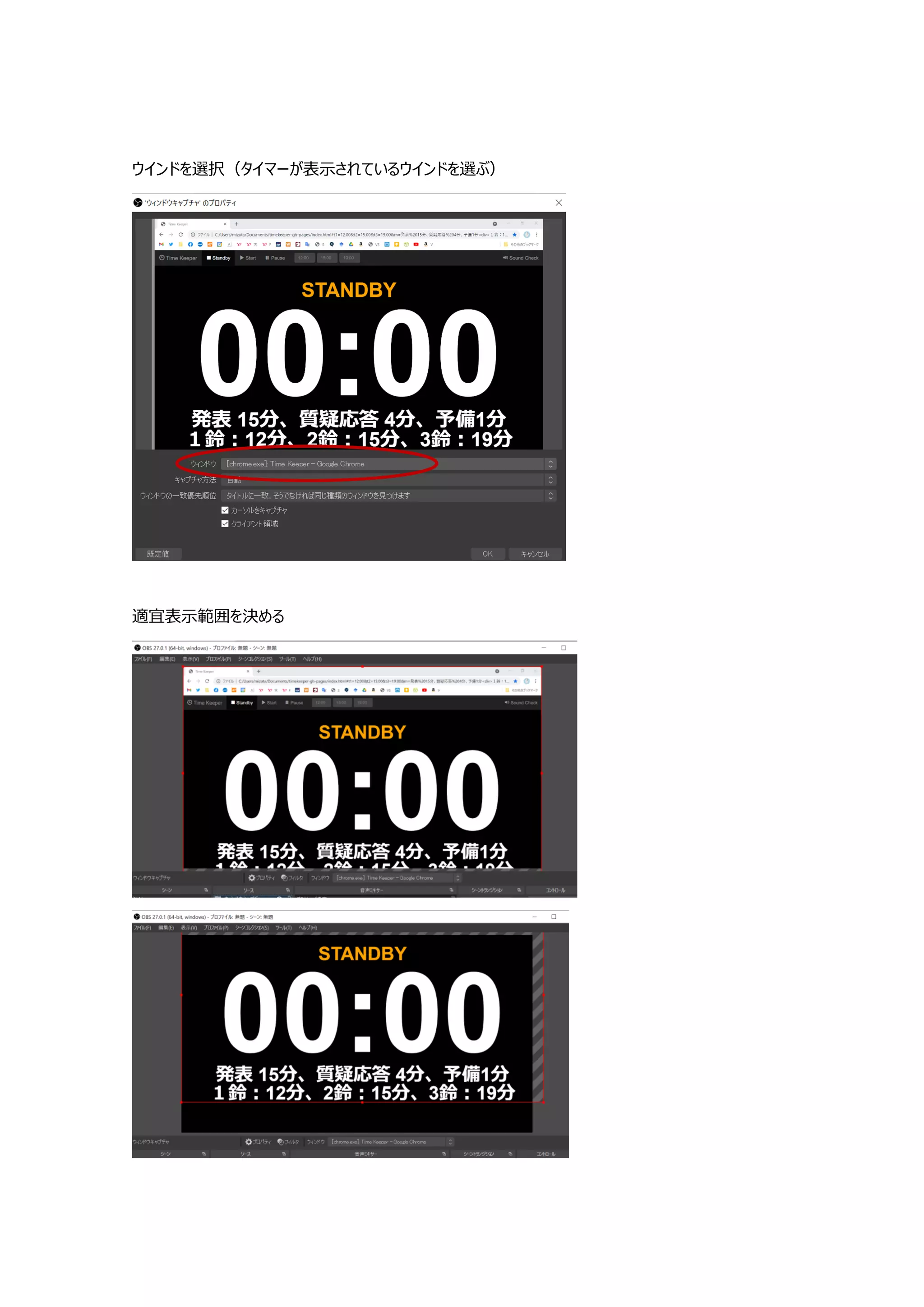
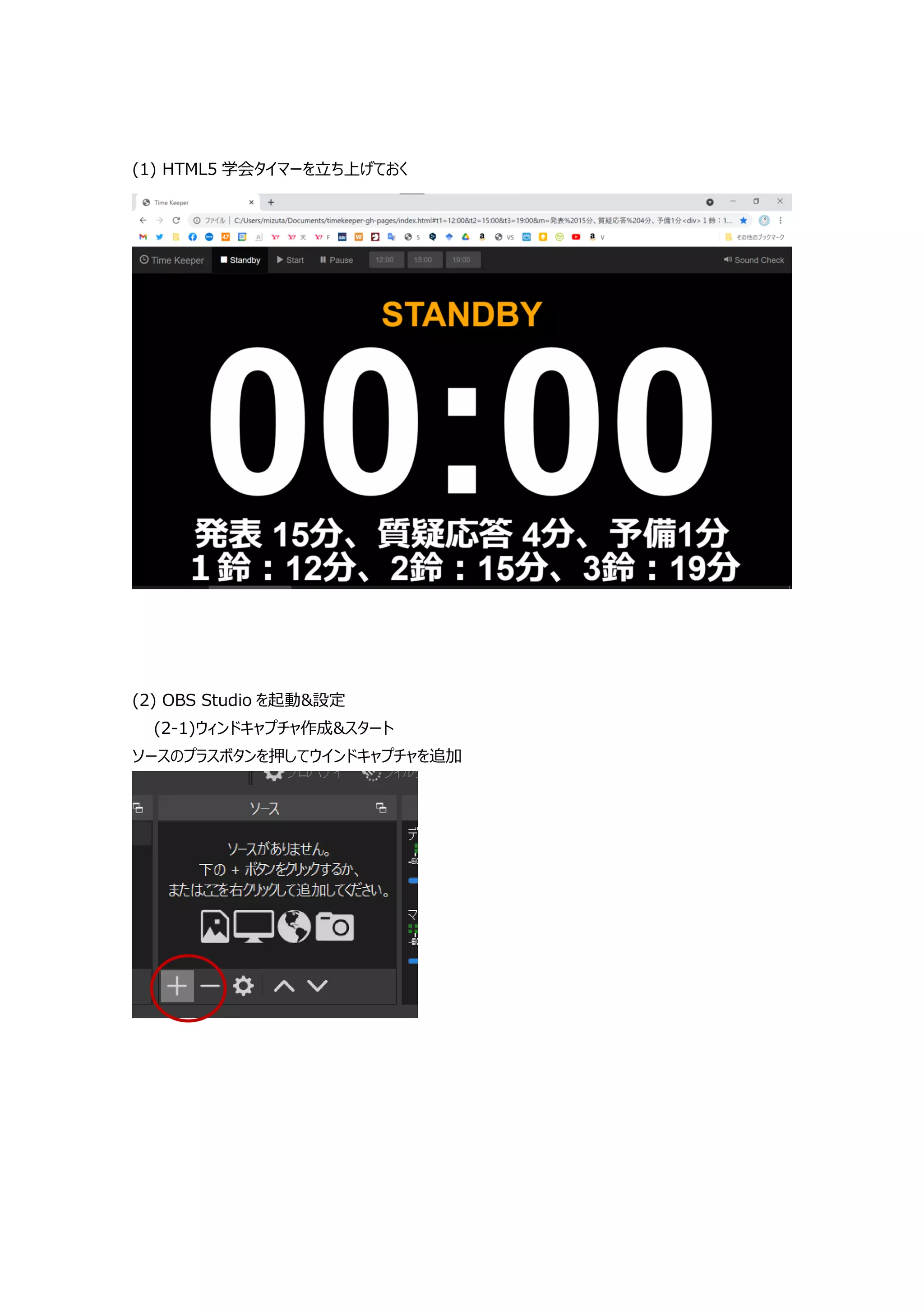
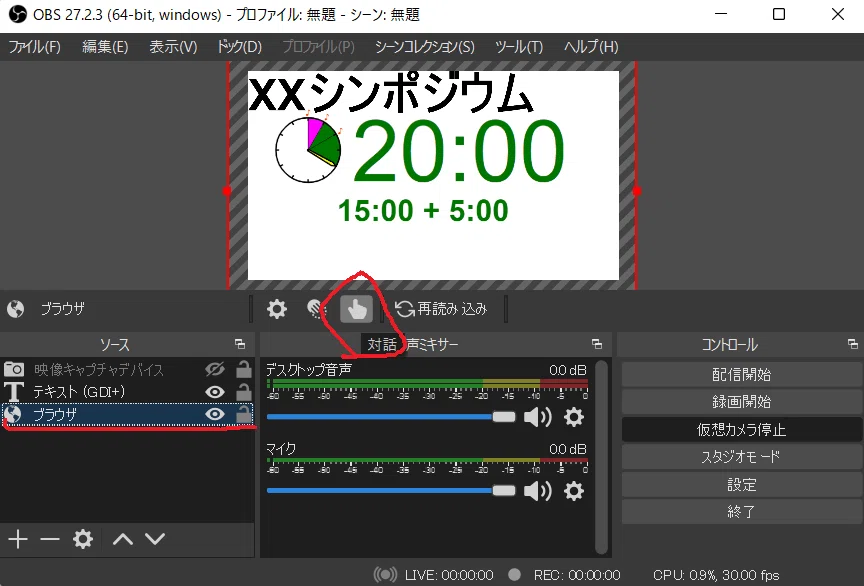
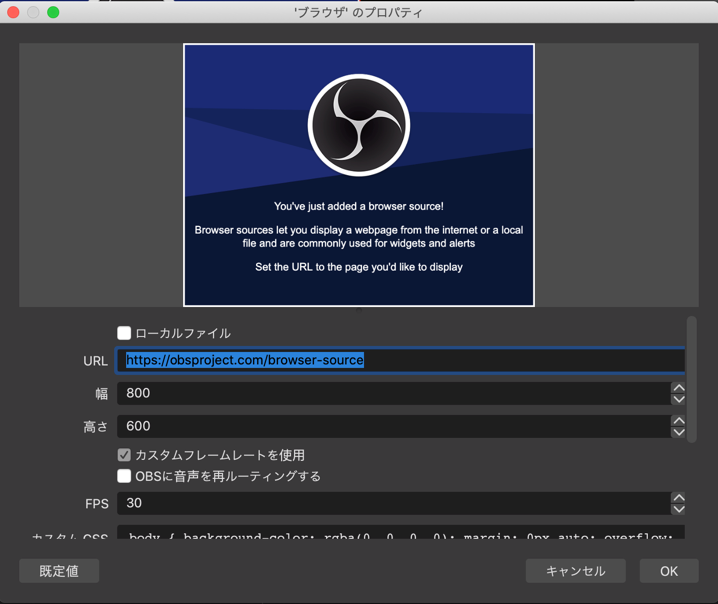
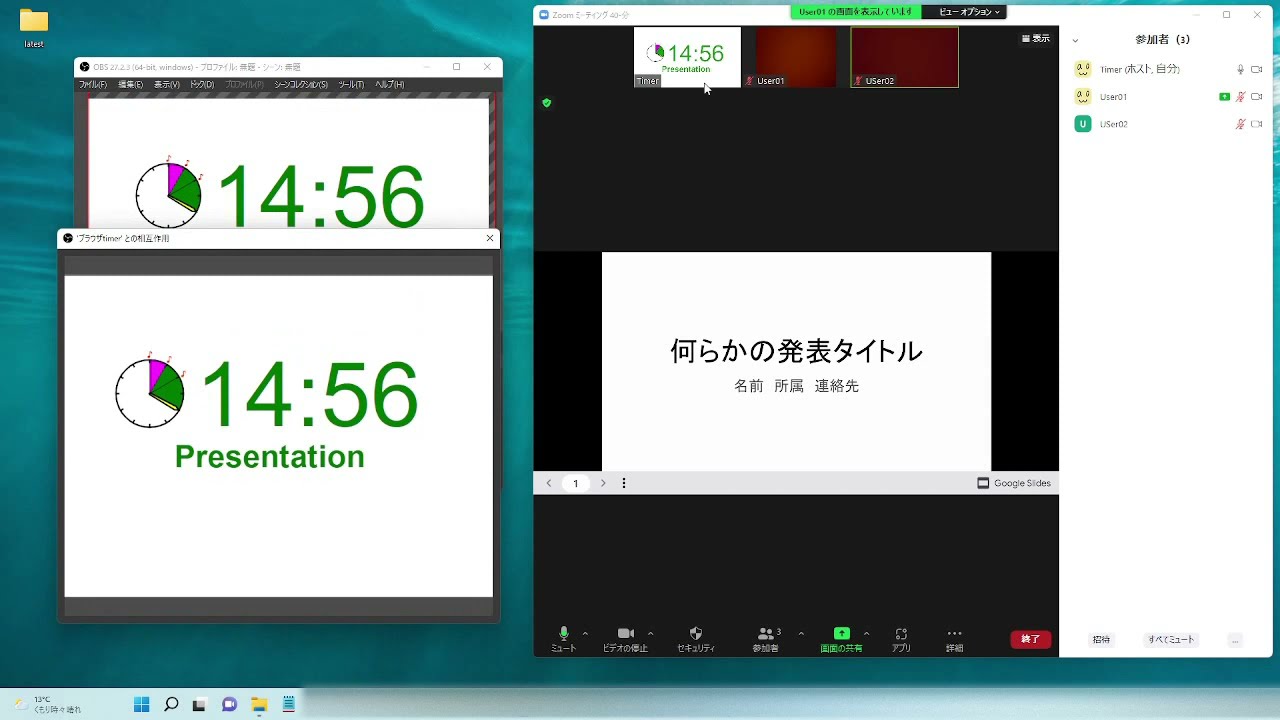
タイマー設定 音選択 デフォルト メタロフォン ザイロフォン オーケストラ セットチャイム クリアチャイム ベル(ピコ) ベル(チン) 目覚まし時計 アラーム音 バイブレーション 音繰り返し OFFVer 210 Add a custom countdown timer to your stream in OBS Studio using the builtin browser source! タイマーの画面はOBS Studio (Open Broadcaster Software) を利用することで、画面共有せずに表示することはできますし、挙手ボタンを押しておくことで、画面を上位にしておくこ
Obs タイマー録画のギャラリー
各画像をクリックすると、ダウンロードまたは拡大表示できます
 | 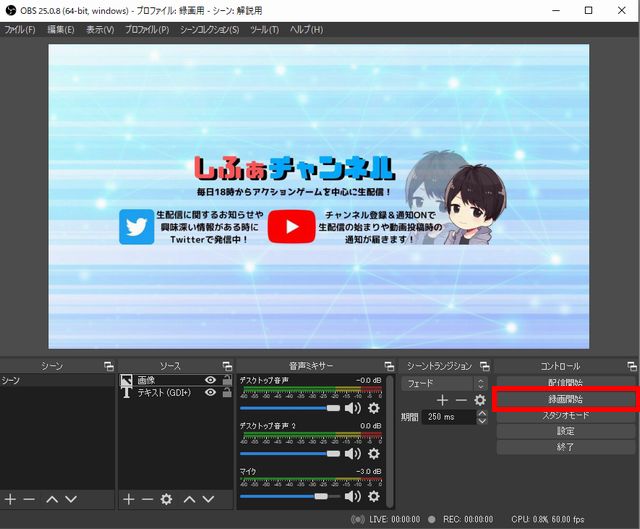 | 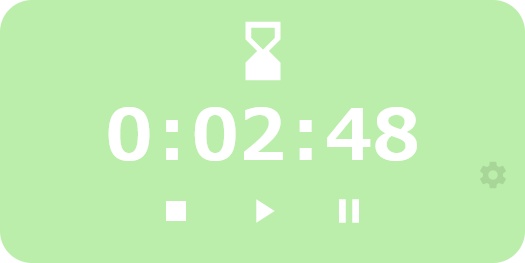 |
 | ||
 |  | |
「Obs タイマー録画」の画像ギャラリー、詳細は各画像をクリックしてください。
|  |  |
 |  | |
 |  |  |
「Obs タイマー録画」の画像ギャラリー、詳細は各画像をクリックしてください。
 |  |  |
 |  |  |
 |  |  |
「Obs タイマー録画」の画像ギャラリー、詳細は各画像をクリックしてください。
 |  |  |
 |  |  |
 |  |  |
「Obs タイマー録画」の画像ギャラリー、詳細は各画像をクリックしてください。
 |  |  |
 |  |  |
 |  |  |
「Obs タイマー録画」の画像ギャラリー、詳細は各画像をクリックしてください。
 |  |  |
 |  |  |
 |  |  |
「Obs タイマー録画」の画像ギャラリー、詳細は各画像をクリックしてください。
 |  |  |
 |  |  |
 |  |  |
「Obs タイマー録画」の画像ギャラリー、詳細は各画像をクリックしてください。
 |  |  |
 |  |  |
 |  |  |
「Obs タイマー録画」の画像ギャラリー、詳細は各画像をクリックしてください。
 |  |  |
 |  |  |
 |  |  |
「Obs タイマー録画」の画像ギャラリー、詳細は各画像をクリックしてください。
 |  |  |
 | |  |
 |  |  |
「Obs タイマー録画」の画像ギャラリー、詳細は各画像をクリックしてください。
 |  | |
 |  | |
 |  |  |
「Obs タイマー録画」の画像ギャラリー、詳細は各画像をクリックしてください。
 |  |  |
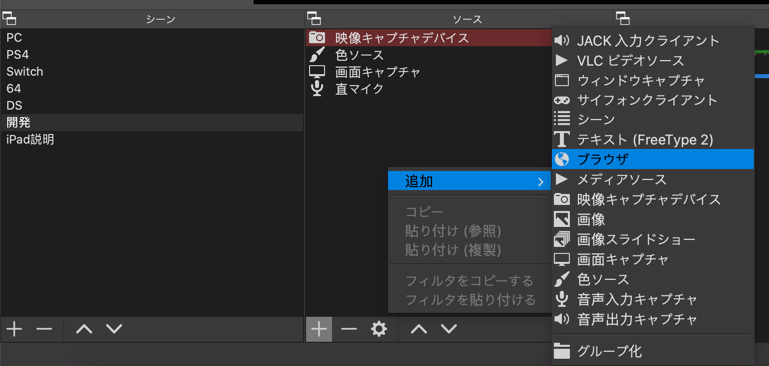
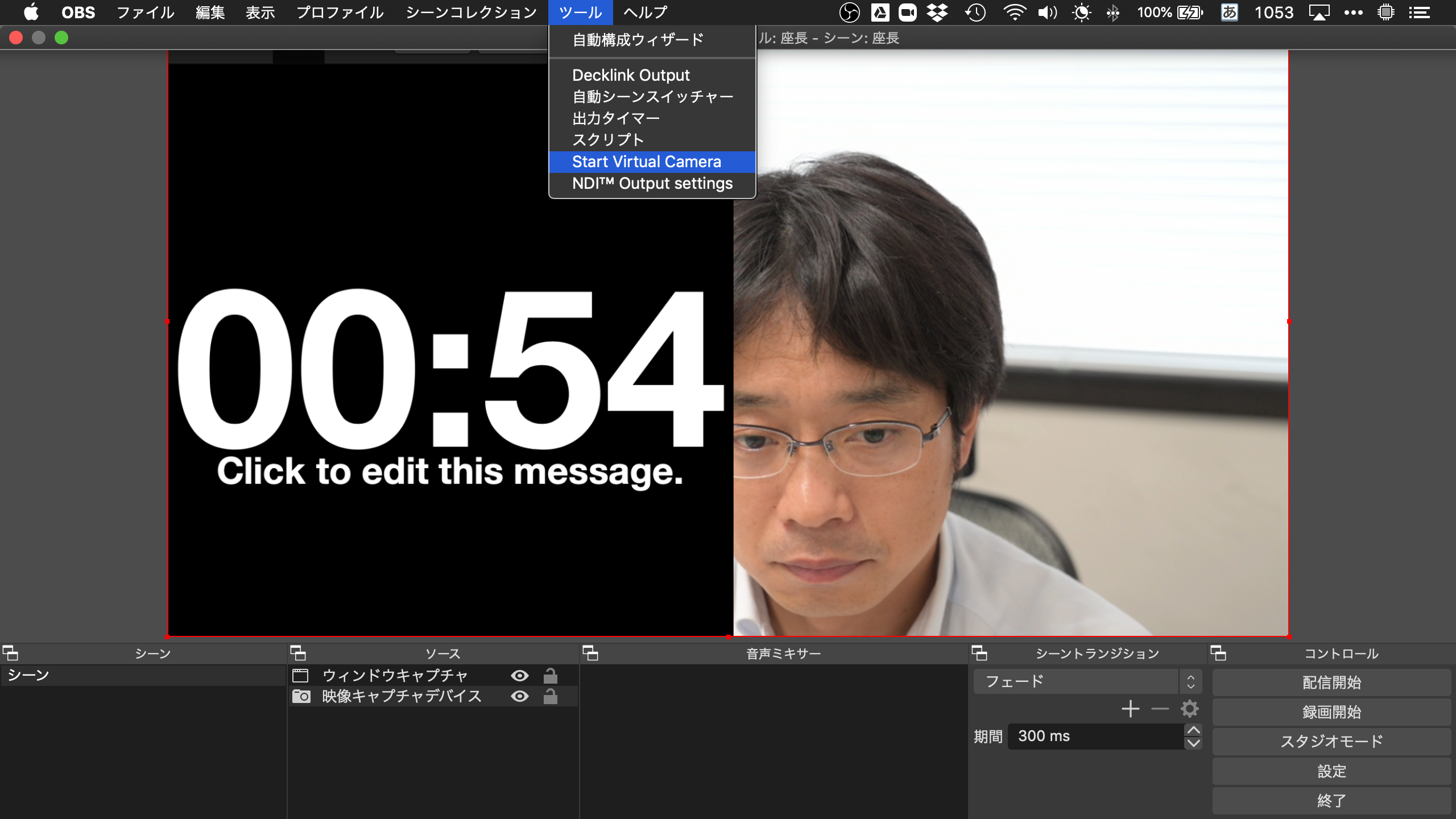
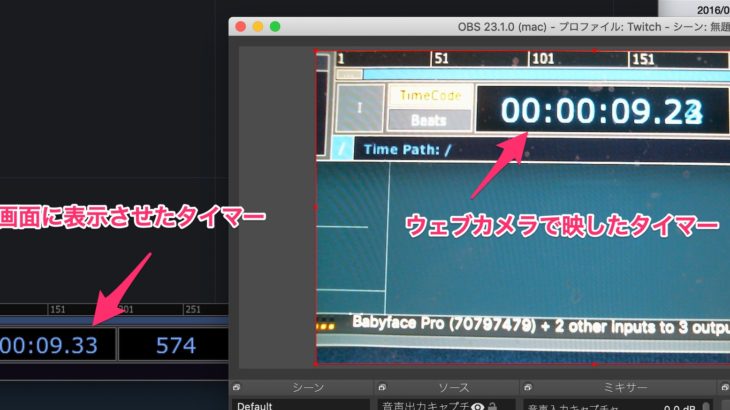
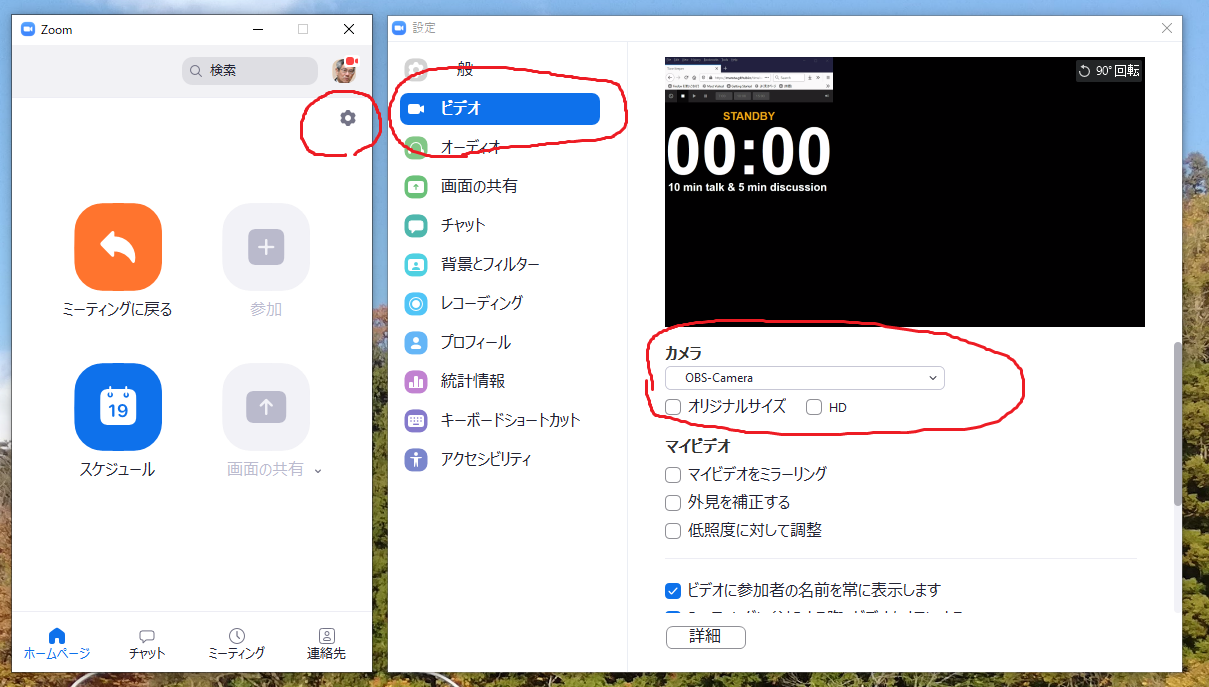
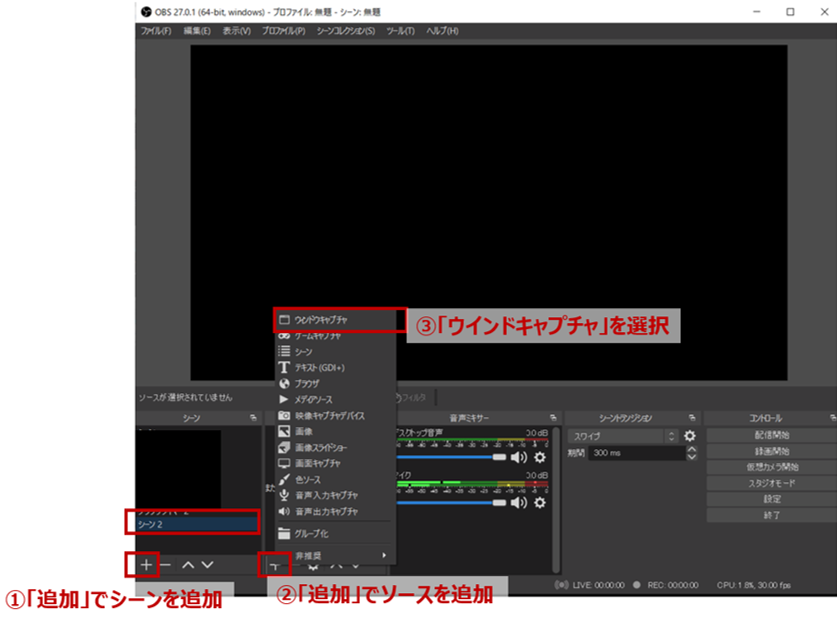
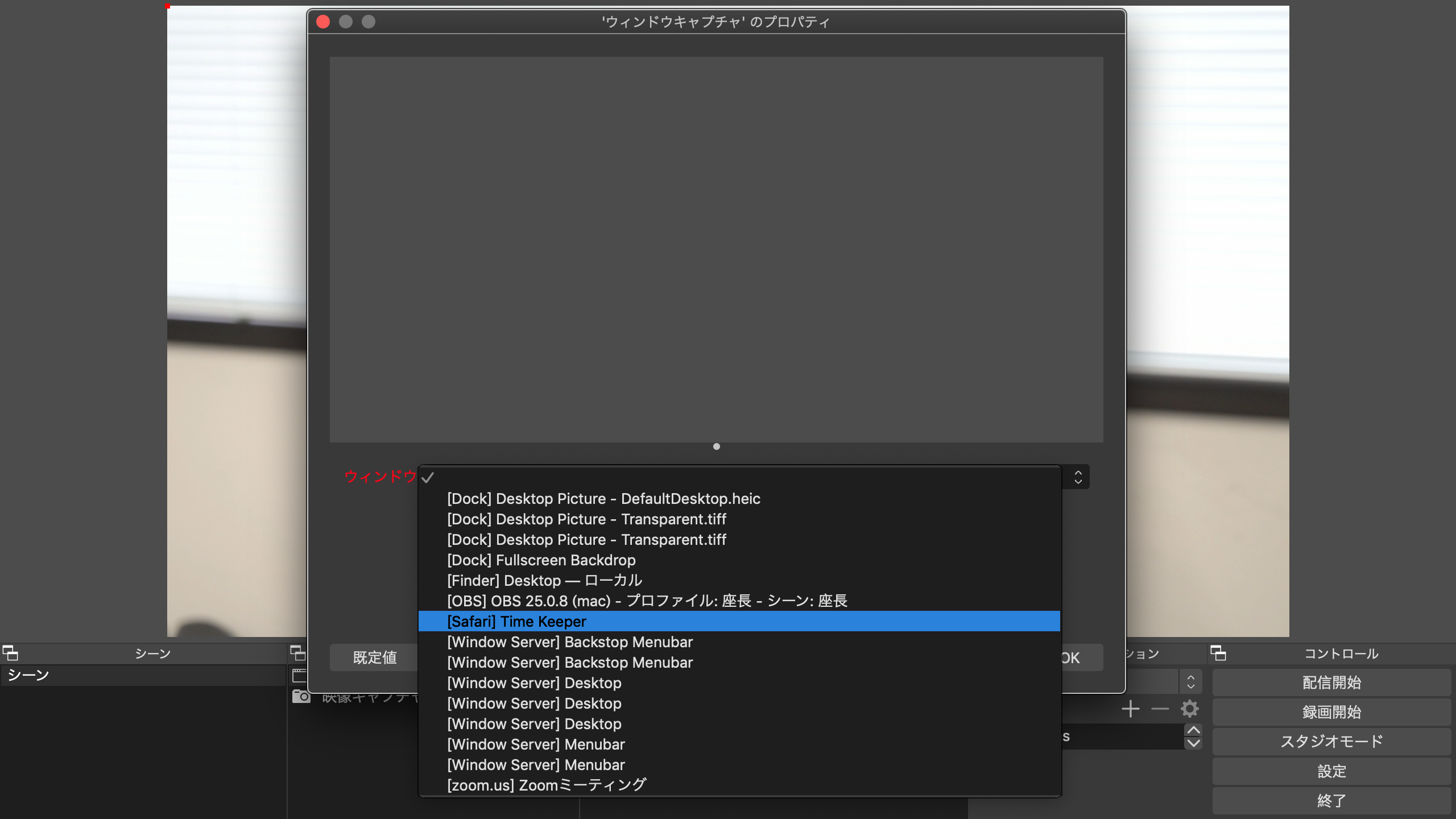
OBS Studioで「ソース」欄を右クリック→追加→映像キャプチャデバイス そのままOK 適当なカメラを選択.Macbookの内蔵カメラであればFaceTime HD Camera.ここではミラーレ タイマーの基本操作は、カウンター下に表示される ボタンを使います。 タイマーのカウントダウンを停止して、カウンターをリセットします。 またアラーム音が鳴っている場合はア
Incoming Term: obs タイマー, obs タイマー録画, obs タイマー 同時視聴, obs タイマー ブラウザ, obs タイマー カウントダウン, obs タイマー rta, obs タイマー 音, obs タイマー zoom, obs タイマー表示 mac,


